Fensteranordnungen für Windows 10 & 11
Deine Fenster. Genau da, wo sie hingehören.
DeskScene speichert deine offenen Fenster als Szenen – Position, Größe, Monitor – und bringt jedes einzelne zurück: per Klick, per Hotkey oder automatisch, sobald du deinen Laptop andockst.
Sieh zu, wie alles zurückkommt.
DeskScene auf einen Blick
- bis 10 Fenster wieder an ihrem Platz sind
- < 1,5 s
- Arbeitsspeicher, während es im Tray wartet
- 31 MB
- CPU im Leerlauf
- < 0,1 %
Gemessen am 21. Oktober 2026 auf einem Windows-11-PC (x64), DeskScene 2.0 im Tray.
01 So geht’s
Drei Wege zurück.
- 01
Klick
Wähle eine Szene im Fenster oder im Tray-Flyout. Jedes Fenster springt an seinen Platz, auf jedem Monitor.
- 02
Hotkey
Gib jeder Szene ein globales Tastenkürzel wie Strg+Alt+1. Funktioniert aus jeder App, auch wenn DeskScene im Tray liegt.
- 03
Automatisch
Docke an oder ab, und DeskScene lädt die Szene für dieses Monitor-Setup – oder dessen letzten Snapshot.
02 Szenen
Jede Anordnung, die du brauchst, einen Klick entfernt.
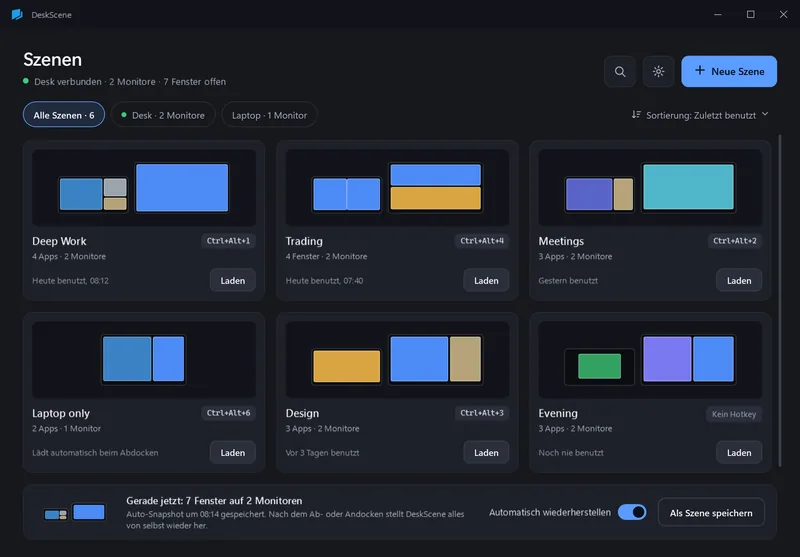
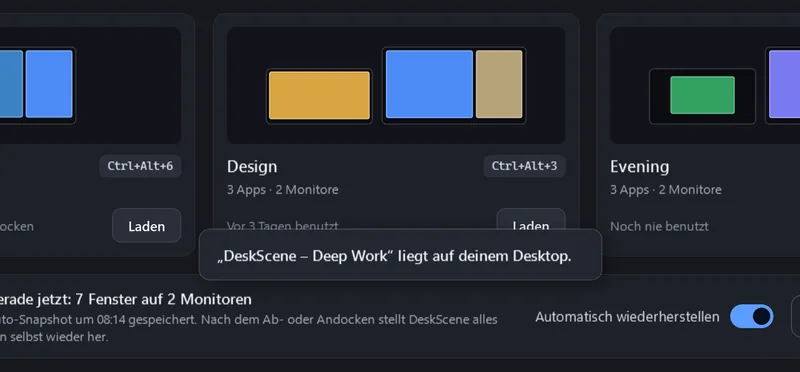
Eine Szene ist eine gespeicherte Anordnung: welche Apps, welcher Monitor, welche Größe, maximiert oder nicht. Die Galerie zeigt jede als Miniatur deiner echten Monitore – du erkennst „Deep Work“, bevor du den Namen liest.
- Nach Monitor-Setup filtern, nach Name oder App suchen
- Hotkey, letzte Nutzung und „lädt beim Abdocken“ auf einen Blick
- „Gerade jetzt“ zeigt die aktuelle Anordnung – mit einem Schritt als Szene gespeichert
Editor
Fenster auf einer Karte deiner Monitore verschieben.
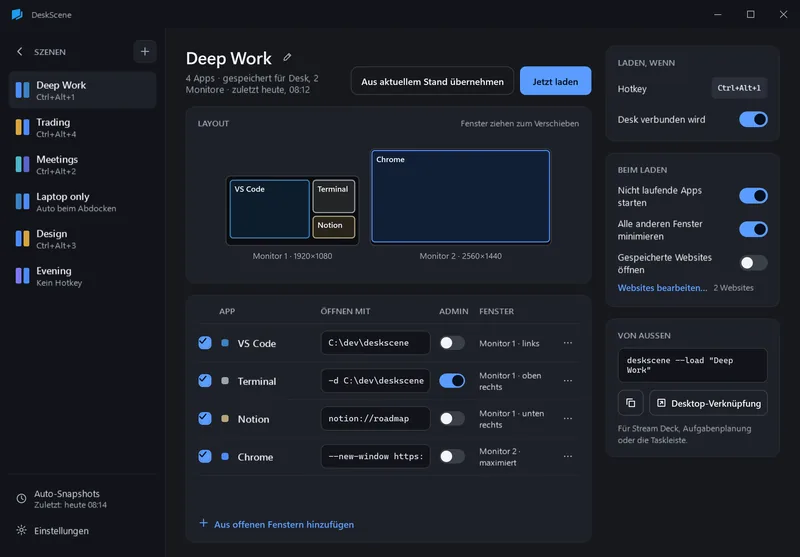
Der Editor zeichnet deine Monitore so, wie sie wirklich stehen. Zieh ein Fenster, um seine gespeicherte Position zu ändern – auch auf einen anderen Monitor –, oder zieh an der Ecke für eine neue Größe. Es rastet an Kanten, Hälften und Dritteln ein; mit Umschalt platzierst du frei.
- „Aus aktuellem Stand übernehmen“ holt die Positionen der offenen Fenster
- Für ein anderes Setup gespeichert? Beim Laden landen die Fenster auf den nächstliegenden Monitoren
- Änderungen speichern sich selbst, Strg+Z nimmt sie zurück
Automatisch wiederherstellen
Abdocken, andocken – und alles ist wieder da.
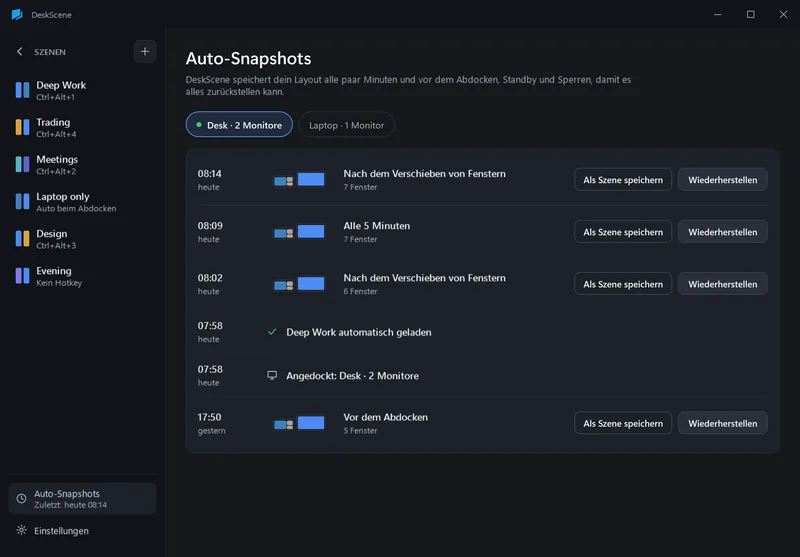
Fällt ein Monitor weg, stapelt Windows seine Fenster auf dem verbleibenden Bildschirm – und schiebt sie nie zurück. DeskScene nimmt alle paar Minuten einen Snapshot auf, außerdem vor dem Abdocken, vor Standby und beim Sperren. Sobald sich die Monitore ändern, friert es die Snapshots ein, wartet, bis das neue Setup stabil ist, und stellt die Fenster wieder her.
- Szene einem Setup zuordnen: „Laptop only“ lädt beim Abdocken
- Ohne zugeordnete Szene kommt der letzte Snapshot dieses Setups zurück
- Der Verlauf zeigt alles, was DeskScene von selbst getan hat
Kommandozeile
Vom Stream Deck, aus einem Skript oder der Taskleiste.
Jede Szene lässt sich von außen laden. Ein Klick legt eine Desktop-Verknüpfung an; heft sie an die Taskleiste oder leg sie auf eine Stream-Deck-Taste. Skripte und die Aufgabenplanung rufen DeskScene direkt auf und bekommen einen Exit-Code zurück.
deskscene --load "Deep Work"Außerdem: --restore-last, --snapshot, --list, --focus / --no-focus
Befehle und Exit-Codes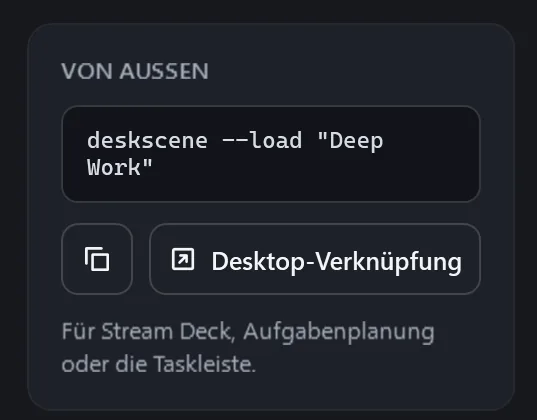
Apps starten
Öffnet, was fehlt – mit den richtigen Argumenten.
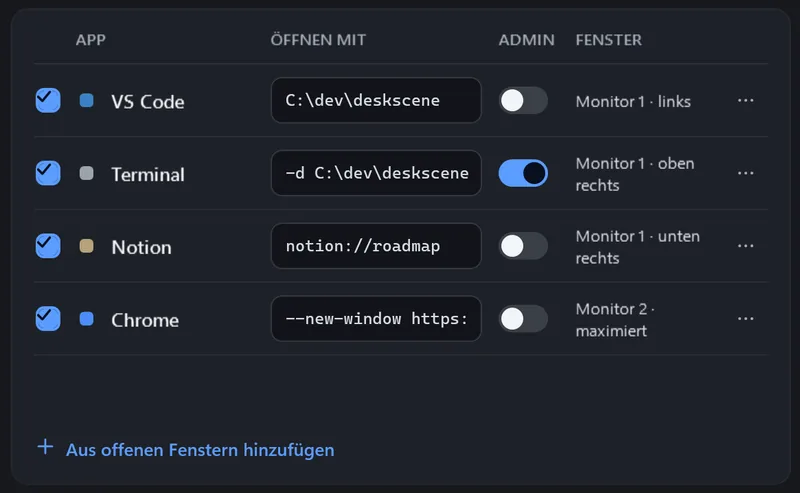
Läuft eine App der Szene nicht, kann DeskScene sie starten und auf ihr Fenster warten, bevor es sie platziert. Gib jeder App mit, was sie öffnen soll – einen Ordner, eine Datei, eine URL – und starte sie bei Bedarf als Administrator. Bereits offene Apps werden verschoben, nie doppelt gestartet.
- Startargumente und Arbeitsverzeichnis pro App
- „Als Administrator ausführen“ pro App (Windows fragt jedes Mal)
- Bis zu 20 s für langsame Apps, alle parallel gestartet
- Websites öffnen als Tabs in einem neuen Browserfenster
03 Außerdem
Die kleinen Dinge, die zählen.
- 01
Fokus-Modus
Nach dem Laden wird jedes Fenster minimiert, das nicht zur Szene gehört. Rückgängig holt genau diese Fenster zurück.
- 02
Wohnt im Tray
Ein Linksklick zeigt alle Szenen und die Schalter für automatisches Wiederherstellen und den Fokus-Modus, ein Rechtsklick das klassische Menü mit „Letztes Layout wiederherstellen“.
- 03
Erkennt deine Schreibtische
Monitor-Setups werden an den EDID-Kennungen ihrer Monitore erkannt – zwei Schreibtische mit gleichen Auflösungen bleiben zwei Setups.
- 04
Verlauf von allem
Jeder Snapshot und jedes automatische Laden steht im Verlauf – du siehst, was DeskScene von selbst getan hat.
- 05
Desktop-Verknüpfungen
Ein Klick legt eine Verknüpfung für eine Szene auf den Desktop. Heft sie an die Taskleiste oder leg sie auf eine Stream-Deck-Taste.
- 06
Administrator-Apps
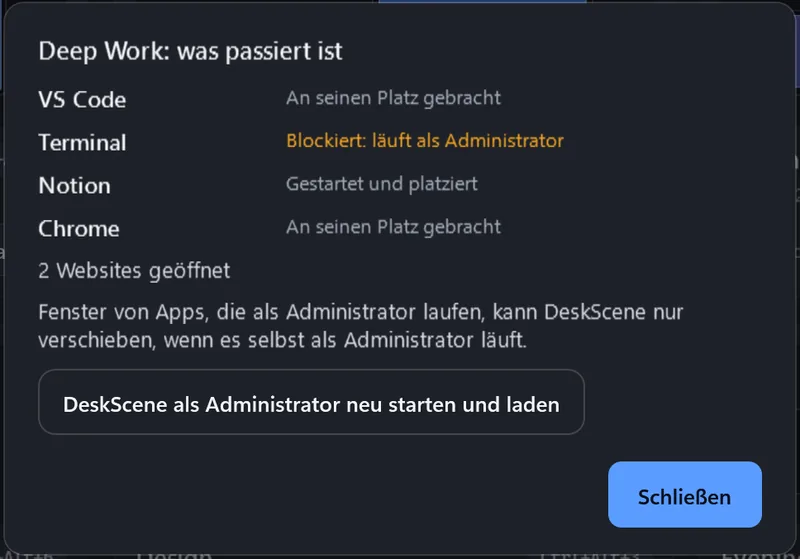
Fenster von Apps, die als Administrator laufen, werden erkannt und gemeldet – mit „DeskScene als Administrator neu starten und laden“.
- 07
Websites als Tabs
Die Websites einer Szene öffnen als Tabs in einem neuen Browserfenster.
- 08
Rückgängig im Editor
Änderungen speichern sich selbst, Strg+Z nimmt sie zurück.
- 09
Nimmt DeskScene 1 mit
Beim ersten Start werden deine Profile, Hotkeys und Monitorprofile zu Szenen. Die Dateien von Version 1 werden nur gelesen, nie verändert.
04 Vergleich
DeskScene, PowerToys Workspaces und DisplayFusion.
Alle drei können Fenster zurückstellen. Sie unterscheiden sich darin, was die Wiederherstellung auslöst, was mit bereits offenen Apps passiert und was sie kosten.
| DeskScene 2 | PowerToys Workspaces | DisplayFusion Pro | |
|---|---|---|---|
| Speichert die Positionen mehrerer Fenster | Ja | Ja1 | Ja3 |
| Startet Apps, die nicht laufen | Ja | Ja1 | Nein – Fensterpositionsprofile verschieben nur bereits offene Fenster3 |
| Erneutes Laden bei offenen Apps | Verschiebt die offenen Fenster, startet nie eine zweite Instanz | Verschiebt sie nur mit „Move existing windows“; sonst öffnen manche Apps eine neue Instanz1 | Verschiebt die offenen Fenster3 |
| Globaler Hotkey pro Anordnung | Ja | Nein – ein Kürzel öffnet den Editor1 | Ja3 |
| Desktop-Verknüpfung / Kommandozeile | Beides (deskscene --load) | Desktop-Verknüpfung1 | Kommandozeilen-Tool4 |
| Wiederherstellen nach An- oder Abdocken | Automatisch (zugeordnete Szene oder letzter Snapshot) | Nein – nur beim Starten eines Workspace2 | Mit Monitorprofilen und Triggern5 |
| Startargumente / als Administrator | Pro App / pro App | Pro App / pro App1 | – |
| Preis | 9,99 € einmalig, 15 Tage Test | Kostenlos, Open Source (MIT)6 | Pro-Lizenz ab 34 US-$, 30 Tage Test; Fensterpositionsprofile nur in Pro7 |
Stand 21. Oktober 2026, laut Dokumentation der Hersteller. Produkte ändern sich – die Quellen:
05 Lokal aus Prinzip
Alles bleibt auf deinem PC.
Keine Cloud, kein Konto
Es gibt keinen Server auf der anderen Seite und nichts, wo du dich anmelden müsstest.
Keine Telemetrie
DeskScene misst nicht, wie du es nutzt, und meldet nichts zurück.
Szenen sind JSON-Dateien
Lesbar, bearbeitbar, leicht zu sichern – in deinem eigenen AppData-Ordner.
Netzwerk nur, wenn du es willst
Die Lizenzprüfung des Microsoft Store und die Websites, die du einer Szene hinzufügst.
Wo deine Daten liegen
- Szenen
%AppData%\DeskScene\v2\scenes\- Snapshots
%AppData%\DeskScene\v2\snapshots\- Einstellungen, Setups
%AppData%\DeskScene\v2\settings.json- Logs (7 Tage)
%LocalAppData%\DeskScene\logs\
Die Store-Version legt %AppData% in ihren Paketordner (…\Packages\Deskscene.DeskScene_…\LocalCache\Roaming). Einstellungen → „Datenordner öffnen“ bringt dich hin.
06 Ratgeber
Fensterärger unter Windows, erklärt.
- Fenster springen nach dem Standby auf den falschen MonitorWarum ein schlafender Bildschirm deine Anordnung durcheinanderbringt – und die fünf Lösungen der Reihe nach.
- Fensteranordnung unter Windows 11 speichernWas Snap-Gruppen und virtuelle Desktops behalten – und wie du den Rest selbst skriptest.
- Fenster nach dem Abdocken des Laptops wiederherstellenDie Dock-Variante: was kaputtgeht und warum das Wiederandocken ein Rennen ist.
- Snap Layouts und FancyZones: was sie sich merkenEin ehrlicher Vergleich der kostenlosen Möglichkeiten, bevor du Geld ausgibst.
07 Preis
15 Tage testen. Dann einmal kaufen.
Verkauf durch Microsoft über den Microsoft Store. Nach der Testphase bleiben deine Szenen sichtbar und bearbeitbar; zum Laden brauchst du die Vollversion.
9,99 €
einmalig · kein Abo
- Alle Funktionen, ab dem ersten Testtag
- Alle 2.x-Updates inklusive
- 15 Tage gratis testen über den Microsoft Store
- Kein Konto bei DeskScene – dein Microsoft-Konto genügt

08 FAQ
Bevor du dich entscheidest.
Funktioniert DeskScene mit virtuellen Desktops?
In Version 2.0 nicht. DeskScene speichert und verschiebt die Fenster des virtuellen Desktops, auf dem du gerade bist; Fenster auf anderen virtuellen Desktops bleiben unberührt, und eine Szene merkt sich nicht, zu welchem Desktop ein Fenster gehörte.
Kann es Fenster von Apps verschieben, die als Administrator laufen?
Nicht, solange DeskScene normal läuft: Windows lässt ein Programm keine Fenster einer App mit höheren Rechten verschieben (User Interface Privilege Isolation). DeskScene erkennt das und meldet „Blockiert: läuft als Administrator“. Ein Klick auf „DeskScene als Administrator neu starten und laden“ startet es mit Administratorrechten neu und lädt die Szene.
Ich habe zwei Schreibtische mit gleichen Monitoren. Erkennt DeskScene den Unterschied?
Ja. DeskScene erkennt ein Monitor-Setup an den EDID-Kennungen seiner Monitore, nicht nur an Anzahl und Auflösung. Zwei Schreibtische mit gleichen Auflösungen sind zwei verschiedene Setups, jedes mit eigener Szene und eigenen Snapshots.
Was passiert, wenn ich den Laptop zuklappe?
Bei geschlossenem Deckel fällt der Laptop-Bildschirm aus dem Setup, und Windows meldet nur noch die externen Monitore. DeskScene behandelt das als eigenes Setup: Ordne ihm eine Szene zu oder lass die automatische Wiederherstellung seinen letzten Snapshot zurückholen.
Wie ziehe ich mit meinen Szenen auf einen neuen PC um?
Beende DeskScene auf beiden PCs, kopiere den Ordner %AppData%\DeskScene\v2 (Einstellungen → „Datenordner öffnen“) an dieselbe Stelle auf dem neuen PC und starte DeskScene. Die Monitore des neuen PCs haben andere Kennungen; ordne deine Szenen deshalb einmal den neuen Setups zu. Bis dahin laden Szenen auf die nächstliegenden Monitore.
Was ist der Unterschied zu Snap Layouts?
Snap Layouts helfen beim Platzieren des Fensters, das du gerade ziehst, und Windows vergisst die Gruppe, sobald ein Fenster schließt. DeskScene merkt sich ganze Anordnungen – welche Apps, welcher Monitor, welche Größe – und bringt sie auf Wunsch oder nach dem Andocken zurück. Nutze beides: Fenster einrasten lassen, das Ergebnis als Szene speichern.
Wie funktioniert die Testphase?
Installiere DeskScene aus dem Microsoft Store und nutze 15 Tage lang alles, gratis. Danach bleiben deine Szenen sichtbar und bearbeitbar, aber zum Laden (Klick, Hotkey, Tray, Kommandozeile), für die automatische Wiederherstellung und den Fokus-Modus brauchst du die Vollversion: 9,99 € einmalig, alle 2.x-Updates inklusive.
Ich nutze DeskScene 1. Was passiert mit meinen Profilen?
DeskScene 2 ist ein Update im selben Store-Eintrag. Beim ersten Start übernimmt es deine Profile als Szenen, mit ihren Hotkeys und Monitorprofilen. Die Dateien von Version 1 werden nur gelesen, nie verändert.
15 Tage gratis testen.
Alle Funktionen ab dem ersten Tag. Danach 9,99 € einmalig – kein Abo, kein Konto bei DeskScene.