Ratgeber · Windows 10 & 11 · Aktualisiert im Oktober 2026
Fensteranordnung unter Windows 11 speichern
Die kurze Antwort: Windows 11 hat keinen Knopf zum Speichern einer Fensteranordnung. Es hat drei Funktionen, die sich jeweils einen Teil merken, und keine übersteht einen Neustart so, wie man es erwartet. Hier steht, was jede abdeckt, wo die Grenzen liegen und wie du die Lücke schließt.
Was Windows 11 sich schon merkt
Snap-Gruppen
Lass zwei oder mehr Fenster in ein Layout einrasten – Maus über den Maximieren-Button, Win + Z oder ein Fenster an den Rand ziehen –, und Windows behandelt sie als Gruppe. Fährst du danach in der Taskleiste über eines dieser Fenster, zeigt Windows die ganze Gruppe als eine Vorschau; ein Klick holt alle zusammen nach vorn.
Was sie nicht tut: bleiben. Die Gruppe existiert nur, solange ihre Fenster existieren. Schließt du eines, ist sie weg; nach einem Neustart auch. Du kannst Gruppen weder benennen noch mehrere aufheben oder gezielt eine auswählen.
Fensterpositionen basierend auf der Monitorverbindung speichern
Unter Einstellungen → System → Bildschirm → Mehrere Bildschirme. Windows speichert pro Monitorkonfiguration eine Anordnung und spielt sie ab, wenn die Konfiguration zurückkommt. Diese Funktion rettet dich, wenn ein Bildschirm schläft oder ein Dock abgezogen wird. Sie speichert genau eine Anordnung pro Konfiguration – ein Sicherheitsnetz, keine Layoutverwaltung.
Virtuelle Desktops
Win + Strg + D legt einen zweiten Desktop an, und jeder behält seine eigenen Fenster. Neuere Windows-11-Versionen bringen virtuelle Desktops nach einem Neustart zurück. Aber ein virtueller Desktop trennt Fenster nur; wo sie liegen, hält er nicht fest, und geschlossene Apps werden nicht wieder geöffnet.
Selbst machen mit PowerShell
Fensterpositionen lassen sich über zwei gut dokumentierte Win32-Aufrufe lesen und setzen: GetWindowRect und SetWindowPos. Ein Skript, das jedes sichtbare Hauptfenster in eine Datei schreibt, hat etwa dreißig Zeilen:
Add-Type @"
using System;
using System.Runtime.InteropServices;
public class Win {
  [StructLayout(LayoutKind.Sequential)]
  public struct RECT { public int L, T, R, B; }
  [DllImport("user32.dll")]
  public static extern bool GetWindowRect(IntPtr h, out RECT r);
  [DllImport("user32.dll")]
  public static extern bool SetWindowPos(IntPtr h, IntPtr after,
    int x, int y, int cx, int cy, uint flags);
}
"@
# Save
Get-Process | Where-Object { $_.MainWindowHandle -ne 0 } | ForEach-Object {
  $r = New-Object Win+RECT
  [void][Win]::GetWindowRect($_.MainWindowHandle, [ref]$r)
  [pscustomobject]@{
    Name = $_.ProcessName; Title = $_.MainWindowTitle
    X = $r.L; Y = $r.T; W = $r.R - $r.L; H = $r.B - $r.T
  }
} | ConvertTo-Json | Set-Content "$env:USERPROFILE\layout.json"
# Restore
Get-Content "$env:USERPROFILE\layout.json" | ConvertFrom-Json | ForEach-Object {
  $item = $_
  Get-Process -Name $item.Name -ErrorAction SilentlyContinue |
    Where-Object { $_.MainWindowHandle -ne 0 } | Select-Object -First 1 |
    ForEach-Object {
      [void][Win]::SetWindowPos($_.MainWindowHandle, [IntPtr]::Zero,
        $item.X, $item.Y, $item.W, $item.H, 0x0004)
    }
}
Nimm das als Skizze, nicht als fertiges Werkzeug – es zeigt die ehrliche Form des Problems, kein Produkt. Und es zeigt, wo die Schwierigkeit wirklich liegt, nämlich nicht im Verschieben:
- Zuordnung. Zwei Explorer-Fenster, drei Chrome-Fenster –
ProcessNamekann sie nicht unterscheiden, also landet das falsche Fenster am falschen Platz, sobald du von irgendetwas mehr als eines hast. - Maximiert.
SetWindowPosauf ein maximiertes Fenster ergibt ein maximiertes Fenster an seltsamen Koordinaten. Wiederherstellen, platzieren, wieder maximieren ist ein eigener Schritt. - Monitore. Koordinaten sind absolut. Verschiebst du einen Monitor in der Anordnung oder steckst einen anderen zweiten Bildschirm an, zeigt jede gespeicherte Koordinate woandershin.
- Timing. Ein gerade gestartetes Fenster gibt es noch nicht, wenn das Skript es erreicht. Du musst darauf warten.
- Rechte. Ein normaler Prozess kann kein Fenster eines Prozesses mit Administratorrechten verschieben. Windows blockiert das, und kein Schalter ändert es.
Das alles ist lösbar, und wer so etwas mag, hat ein schönes Wochenende. Wer nicht, weiß jetzt, warum es Tools dafür gibt.
Die Werkzeuge anderer Anbieter
- PowerToys – kostenlos, von Microsoft. FancyZones regelt, wohin Fenster dürfen; Workspaces startet eine Gruppe von Apps per Klick oder Desktop-Verknüpfung an gespeicherten Positionen. Siehe was FancyZones sich merkt und was nicht.
- DisplayFusion – eine große Multi-Monitor-Suite; die Pro-Version speichert unter vielem anderen Fensterpositionsprofile.
- DeskScene – um das es auf dieser Website geht. Unten kurz; der Vergleich steht auf der Startseite.
Wo DeskScene ins Spiel kommt
Szenen statt Skripte
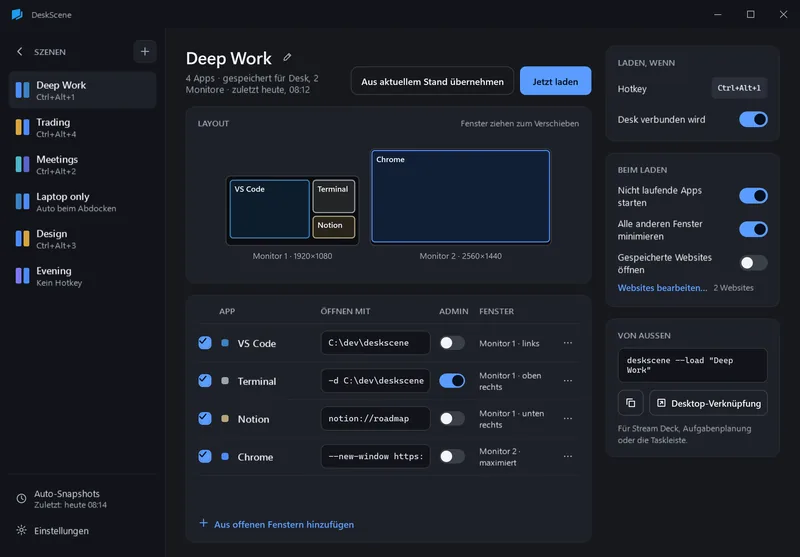
DeskScene speichert deine offenen Fenster – Position, Größe, Monitor, maximiert – als benannte Szene und bringt die Anordnung per Klick, globalem Hotkey, Tray, Kommandozeile oder automatisch beim Wechsel des Monitor-Setups zurück. Mehrere Szenen liegen nebeneinander, Schreib- und Meeting-Anordnung sind einen Tastendruck voneinander entfernt.
Die schwierigen Punkte von oben erledigt es: Es ordnet Fenster nach Titel, Klasse und Position zu statt nur nach Prozessname, stellt maximierte Fenster auf dem richtigen Monitor wieder her, bildet Szenen auf die nächstliegenden Monitore ab, wenn das Setup abweicht, wartet auf Apps, die es startet, und sagt dir, wenn ein Fenster als Administrator läuft.

15 Tage gratis testen, dann 9,99 € einmalig. Kein Abo.