Kommandozeile & Desktop-Verknüpfungen
Ein Befehl pro Szene. Von überall.
DeskScene registriert den Befehl deskscene. Lade eine Szene aus einem Skript, der Aufgabenplanung oder per Stream-Deck-Taste – oder leg mit einem Klick eine Desktop-Verknüpfung an und hefte sie an die Taskleiste.
So funktioniert’s
- 1
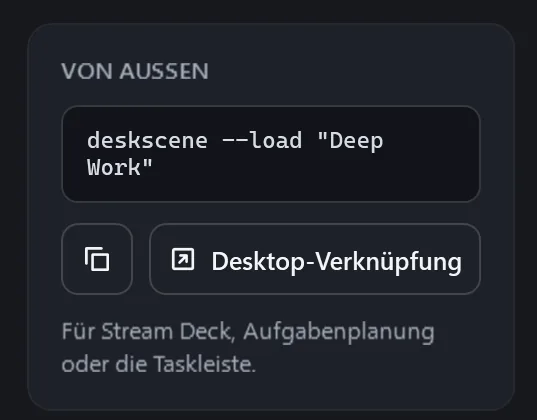
Öffne eine Szene im Editor. Die Karte „Von außen“ zeigt ihren Befehl, zum Beispiel
deskscene --load "Deep Work". - 2
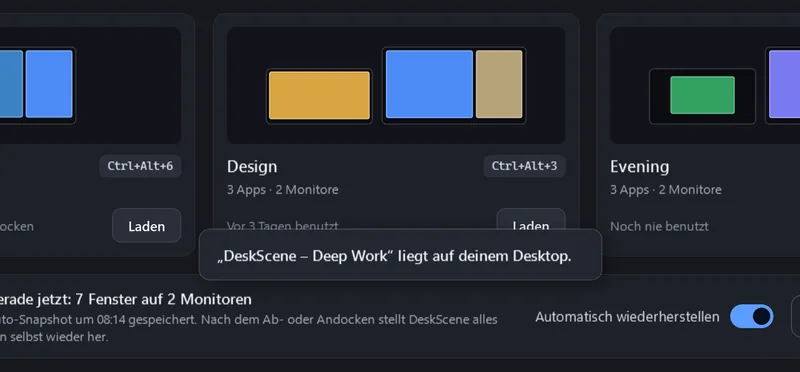
Kopiere den Befehl oder klicke auf „Desktop-Verknüpfung“: DeskScene legt „DeskScene – Deep Work“ mit dem App-Symbol auf deinen Desktop.
- 3
Hefte die Verknüpfung an die Taskleiste, leg sie auf eine Stream-Deck-Taste oder ruf den Befehl aus einem Skript oder einer geplanten Aufgabe auf.
- 4
Läuft DeskScene, wird der Befehl übergeben; läuft es nicht, startet DeskScene zuerst im Tray. In beiden Fällen bekommt der Aufrufer einen Exit-Code.
Befehle
deskscene --load "<Szene>"- Szene laden (Groß-/Kleinschreibung egal)
deskscene --restore-last- Letzten Auto-Snapshot des aktuellen Monitor-Setups wiederherstellen
deskscene --snapshot- Sofort einen Auto-Snapshot speichern
deskscene --list- Szenen-Namen ausgeben, einen pro Zeile
deskscene --help- Hilfe anzeigen
--focus / --no-focus- Nach dem Laden alle anderen Fenster minimieren (oder nicht), nur für diesen Aufruf
--background- Im Tray starten, ohne das Fenster zu öffnen
Exit-Codes
0- OK
1- Teilweise erledigt (nicht jedes Fenster platziert oder nichts wiederherzustellen)
2- Szene nicht gefunden
3- Nicht lizenziert (Testphase vorbei)
4- Ungültige Argumente
Beispiel: PowerShell
$code = (Start-Process deskscene -ArgumentList '--load "Deep Work"' -Wait -PassThru).ExitCode
if ($code -eq 2) { Write-Warning "Szene nicht gefunden" }
Gut zu wissen
Stream Deck
Nimm die Aktion „Öffnen“ der Stream-Deck-Software und wähle die Desktop-Verknüpfung, die DeskScene angelegt hat – oder den Alias
%LOCALAPPDATA%\Microsoft\WindowsApps\deskscene.exemit den Argumenten--load "Deep Work".Aufgabenplanung
Aktion „Programm starten“: Programm
%LOCALAPPDATA%\Microsoft\WindowsApps\deskscene.exe, Argumente--load "Deep Work". Gut für eine Anordnung bei der Anmeldung oder zu einer festen Uhrzeit.Szene umbenennen
Skripte und Verknüpfungen verwenden den Namen. Benennst du eine Szene um, erinnert DeskScene daran und bietet an, die von ihm angelegte Desktop-Verknüpfung anzupassen.
Sicher gebaut
Der Befehl wird über eine Named Pipe übergeben, die nur dein eigenes Benutzerkonto öffnen kann, und sie kennt nur diese Befehle.
FAQ
Fragen
Wo liegt deskscene.exe?
Die Store-Version registriert den App-Ausführungsalias deskscene.exe in %LOCALAPPDATA%\Microsoft\WindowsApps, das im PATH liegt. deskscene funktioniert in jedem Terminal.
Warum kommen die Ausgaben auf Englisch?
Damit Skripte stabile Texte bekommen, egal in welcher Sprache die App läuft.
Funktioniert das, wenn DeskScene geschlossen ist?
Ja. Der Befehl startet DeskScene im Tray, lädt dann die Szene und gibt den Exit-Code zurück.