Ratgeber · Windows 10 & 11 · Aktualisiert im Oktober 2026
Fenster springen nach dem Standby auf den falschen Monitor
Dein Monitor geht in den Standby, und jedes Fenster, das auf ihm lag, stapelt sich plötzlich auf einem anderen Bildschirm. Windows hat sie nicht verloren – für einen Moment hielt es den Monitor wirklich für weg und hat alles an einen sichtbaren Ort geschoben. Nur zurück schiebt es sie nie.
Was wirklich passiert
Windows hält alle Bildschirme in einem großen virtuellen Koordinatenraum. Dein zweiter Bildschirm belegt vielleicht den Bereich ab x = 1920, und ein Fenster darauf hat Koordinaten in diesem Bereich.
Verlässt ein Bildschirm den Desktop, hört dieser Bereich auf zu existieren. Ein Fenster, das dort noch läge, wäre unsichtbar und unerreichbar – also holt die Fensterverwaltung es auf einen verbliebenen Bildschirm, meist den Hauptbildschirm. Das ist Absicht und richtig: Ein unerreichbares Fenster ist schlimmer als ein verrutschtes.
Weh tut der Rückweg. Kommt der Bildschirm zurück, ist der Bereich wieder da – aber nichts bringt die Fenster dorthin zurück. Windows führt kein Verzeichnis darüber, wo jedes Fenster vorher war, also bleibt der Stapel ein Stapel.
Warum es manche Setups trifft und andere nicht
Auslöser ist meist nicht der Standby selbst, sondern dass der Monitor der Grafikkarte nicht mehr meldet, dass er da ist – elektrisch nicht zu unterscheiden vom Ziehen des Kabels. Hier zählt das Kabel mehr als alles andere:
- DisplayPort hat eine Hot-Plug-Detect-Leitung. Bei sehr vielen Monitoren fällt sie im Standby ab – die Grafikkarte hört „Bildschirm getrennt“, und Windows baut den Desktop ohne ihn neu auf.
- HDMI hält sein Anwesenheitssignal im Standby meist aufrecht. Der Bildschirm bleibt Teil der Anordnung, und die Fenster bleiben, wo sie sind.
Dieser eine Unterschied erklärt die häufigste Form der Beschwerde – „beim Hauptmonitor passiert es, beim Fernseher als zweitem Bildschirm nie“. Der Fernseher hängt an HDMI.
Dieselbe Wirkung haben: das Abdocken eines Laptops oder ein USB-C-/Thunderbolt-Dock, das beim Aufwachen neu verhandelt, ein KVM-Switch, der den Bildschirm an einen anderen Computer gibt, ein Grafiktreiber-Update oder ein Treiberabsturz mit Neustart, und ein Monitor, der kurz sein Eingangssignal verliert.
Die Lösungen, die günstigste zuerst
Das eingebaute Gedächtnis von Windows 11 einschalten
Öffne Einstellungen → System → Bildschirm → Mehrere Bildschirme und aktiviere Fensterpositionen basierend auf der Monitorverbindung speichern. Aktiviere daneben auch Fenster minimieren, wenn ein Monitor getrennt wird – minimierte Fenster überstehen den Zusammenbruch, ohne verschoben zu werden. Windows speichert dann eine Anordnung pro Monitorkonfiguration und spielt sie ab, wenn die Konfiguration zurückkommt.
Grenzen: Nur Windows 11. Es merkt sich genau eine Anordnung pro Konfiguration, übersieht Fenster, deren App sie selbst verschiebt, und verliert oft das Rennen, wenn Wiederverbinden und Aufwachen gleichzeitig passieren.
Verhindern, dass der Monitor verschwindet
Bekämpfe die Ursache statt des Symptoms. Schließe den betroffenen Monitor über HDMI statt DisplayPort an, wenn er dort deine Auflösung und Bildrate schafft; schalte auf einen anderen Eingang um, statt ihn auszuschalten, wenn du weggehst; oder stell im Bildschirmmenü, wo es das gibt, die DisplayPort-Version auf 1.2 statt 1.4 – bei etlichen Panels ändert das den Umgang mit dem Standby.
Grenzen: HDMI kann dich unter die volle Bildrate deines Panels drücken, und nicht jeder Monitor bietet eine DisplayPort-Einstellung.
Die Verbindung per Hardware offen halten
Ein Display-Emulator-Stecker (auch EDID-Emulator oder Headless-Adapter genannt) sitzt am Anschluss und meldet der Grafikkarte immer einen Bildschirm, egal was der Monitor tut. Für Windows ist der Bildschirm nie weg.
Grenzen: kostet Geld, belegt einen Anschluss, und die emulierte Auflösung passend zum Monitor zu wählen braucht etwas Sorgfalt.
Docks und KVMs: erst Firmware, dann Verkabelung
Hängt ein Dock oder KVM dazwischen, aktualisiere zuerst dessen Firmware – das Neuverhandeln der Bildschirme beim Aufwachen gehört zu den am häufigsten nachgebesserten Punkten. Wo es geht, schließ den Hauptmonitor direkt an die Grafikkarte an und lass die Nebenbildschirme am Dock.
Grenzen: nimmt dem Ein-Kabel-Dock einen Teil seines Sinns.
Letzter Ausweg: gespeicherte Bildschirmkonfigurationen löschen
Windows speichert jede gesehene Bildschirmanordnung unter
HKLM\SYSTEM\CurrentControlSet\Control\GraphicsDrivers\Configuration. Wird ein Eintrag fehlerhaft, kommen Monitore mit falscher Auflösung oder in falscher Reihenfolge zurück. Löschst du die Unterschlüssel, erkennt Windows alles neu.Grenzen: das verwirft alle gespeicherten Bildschirmanordnungen, auch die, auf die Lösung 1 baut. Exportiere den Schlüssel vorher (Rechtsklick → Exportieren) und setz einen Wiederherstellungspunkt.
Warum stellt Windows sie nicht einfach zurück?
Weil die Position eines Fensters der App gehört, nicht dem Betriebssystem. Windows kann eine App bitten, ein Fenster zu verschieben, hat aber nie dauerhaft festgehalten, wo jedes Fenster hingehört – und viele Apps überschreiben jede Position mit einer, die sie sich selbst gemerkt haben.
Die Einstellung aus Lösung 1 ist Microsofts Antwort genau darauf, und in ihren Grenzen funktioniert sie. Was sie bewusst nicht bietet, sind benannte Anordnungen: eine für konzentrierte Arbeit, eine für ein Meeting, eine dritte für den Laptop allein.
Wo DeskScene ins Spiel kommt
DeskScene merkt es sich – und stellt sie zurück
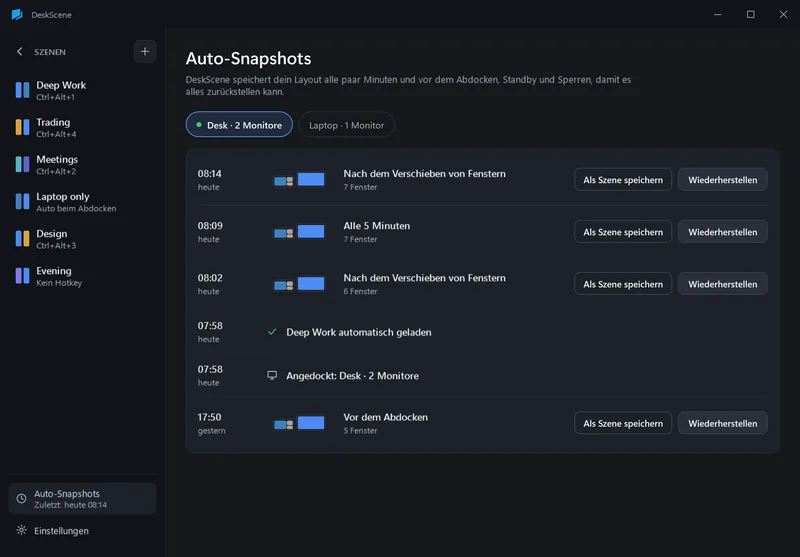
DeskScene nimmt alle paar Minuten und direkt vor dem Standby einen Snapshot deiner Fenster auf. Fällt ein Monitor weg und kommt zurück, wartet es, bis das Setup stabil ist, und stellt den letzten Snapshot dieses Setups wieder her – automatisch. Oder speichere deine Anordnungen als benannte Szenen und hol jede per Klick, Hotkey oder deskscene --load "Deep Work" zurück.
Es läuft komplett auf deinem PC, braucht kein Konto und speichert seine Szenen als einfaches JSON.

15 Tage gratis testen, dann 9,99 € einmalig. Kein Abo.